Domain schmeißfliege.de kaufen?
Wir ziehen mit dem Projekt
schmeißfliege.de um.
Sind Sie am Kauf der Domain
schmeißfliege.de interessiert?
domain@kv-gmbh.de · 0541-91531010
Domain schmeißfliege.de kaufen?
Was bedeutet Standarddrucker?
Was bedeutet Standarddrucker? Ein Standarddrucker ist der Drucker, der standardmäßig für den Druck von Dokumenten und Dateien auf einem Computer oder Netzwerk ausgewählt ist. Dies bedeutet, dass alle Druckaufträge automatisch an diesen Drucker gesendet werden, es sei denn, der Benutzer wählt explizit einen anderen Drucker aus. Der Standarddrucker kann je nach den Einstellungen des Benutzers oder des IT-Administrators festgelegt werden und kann ein lokaler Drucker oder ein Netzwerkdrucker sein. Die Auswahl eines Standarddruckers erleichtert die Verwendung und den Zugriff auf Druckfunktionen und -dienste und kann die Effizienz bei der Verwendung von Druckern verbessern. **
Was heißt Windows verwaltet Standarddrucker?
Windows verwaltet den Standarddrucker, indem es festlegt, welcher Drucker standardmäßig für alle Druckaufträge verwendet wird. Dies bedeutet, dass alle Druckaufträge automatisch an den Standarddrucker gesendet werden, es sei denn, der Benutzer wählt explizit einen anderen Drucker aus. Der Standarddrucker kann je nach den Einstellungen des Benutzers oder des Netzwerkadministrators variieren. Durch die Verwaltung des Standarddruckers erleichtert Windows den Druckprozess und sorgt dafür, dass Dokumente ohne zusätzliche Konfiguration gedruckt werden können. Benutzer können den Standarddrucker über die Systemeinstellungen von Windows ändern. **


Ähnliche Suchbegriffe für Standarddrucker
Top-Angebote
Produkte zum Begriff Standarddrucker:
-
Clarke, Brian: Die Forelle und die FliegeDie Forelle und die Fliege , Der Klassiker , Scheiben- & Scheinwerferreinigung > Autoteile & Zubehör , Erscheinungsjahr: 20170629, Produktform: Leinen, Autoren: Clarke, Brian~Goddard, John, Seitenzahl/Blattzahl: 192, Abbildungen: 84 schwarz-weiße und 68 farbige Fotos, 54 Zeichnungen, Keyword: Bachforellen; Fliegenbinden; Fliegenfischen; Fliegenrollen; Fliegenruten; Fliegenschnüre; Fliegenwerfen; Nymphen; Regenbogenforellen; Trockenfliegen, Fachschema: Angeln~Fischen / Angeln~Sportangeln, Warengruppe: HC/Tiere/Jagen/Angeln, Fachkategorie: Fischen, Angeln, Thema: Verstehen, Text Sprache: ger, UNSPSC: 49019900, Warenverzeichnis für die Außenhandelsstatistik: 49019900, Verlag: Müller Rüschlikon, Verlag: Müller Rüschlikon, Verlag: Müller Rüschlikon, Produktverfügbarkeit: 02, Länge: 210, Breite: 268, Höhe: 20, Gewicht: 638, Produktform: Gebunden, Genre: Sachbuch/Ratgeber, Genre: Sachbuch/Ratgeber, Vorgänger: A161295, Vorgänger EAN: 9783275016273 9783275012824, Herkunftsland: DEUTSCHLAND (DE), Katalog: deutschsprachige Titel, Katalog: Gesamtkatalog, Katalog: Lagerartikel, Book on Demand, ausgew. Medienartikel, Relevanz: 0004, Tendenz: 0, Unterkatalog: AK, Unterkatalog: Bücher, Unterkatalog: Hardcover, Unterkatalog: Lagerartikel, WolkenId: 39764344,90 €*Versand: 0,00 €Sichere Weiterleitung zum Anbieter
-
Fliege BlauVerleihe Deinem Outfit einen Hauch von Eleganz!Wenn es um stilvolle Accessoires geht, ist die Seidenfliege von Willen ein absolutes Must-have für jeden modebewussten Herrn. Gefertigt aus 100% hochwertiger Seide, bietet diese Fliege nicht nur einen unvergleichlichen Tragekomfort, sondern auch eine exzellente Haltbarkeit. Die seidige Textur sorgt für einen glänzenden Auftritt bei jeder Gelegenheit.Perfekt für besondere AnlässeOb Hochzeiten, Gala-Dinner oder wichtige Geschäftstreffen – mit dieser Fliege setzt Du ein stilvolles Statement. Die edle Seide verleiht Deinem Outfit einen eleganten Touch und hebt Dich von der Masse ab. Das zeitlose Design der Fliege macht sie zu einem vielseitigen Accessoire, das zu verschiedenen Anzügen und Hemden passt.Leicht zu binden und zu tragenDie Fliege von Willen ist so konzipiert, dass sie leicht zu binden ist, was Dir wertvolle Zeit beim Ankleiden spart....29,99 €*Versand: 6,99 €Sichere Weiterleitung zum Anbieter



-
Wie Standarddrucker festlegen Windows 10?
Um einen Standarddrucker in Windows 10 festzulegen, gehe zu den Einstellungen und wähle "Geräte" aus. Klicke auf "Drucker und Scanner" und wähle den gewünschten Drucker aus der Liste aus. Klicke auf "Als Standard festlegen", um ihn als Standarddrucker einzurichten. Alternativ kannst du auch über die Systemsteuerung unter "Geräte und Drucker" den Standarddrucker festlegen. Stelle sicher, dass der gewünschte Drucker angeschlossen und eingeschaltet ist, damit er als Standarddrucker funktioniert. **
-
Wie kann ich einen Standarddrucker festlegen?
Um einen Standarddrucker festzulegen, musst du zuerst auf das Startmenü klicken und dann auf "Einstellungen" gehen. Dort wählst du "Geräte" aus und anschließend "Drucker und Scanner". Unter "Drucker und Scanner" siehst du eine Liste aller verfügbaren Drucker, aus der du deinen Standarddrucker auswählen kannst. Klicke einfach auf den gewünschten Drucker und dann auf "Als Standard festlegen". Dadurch wird dieser Drucker automatisch für alle Druckaufträge ausgewählt, es sei denn du wählst explizit einen anderen Drucker aus. **
-
Wie kann ich meinen Drucker als Standarddrucker festlegen?
Um deinen Drucker als Standarddrucker festzulegen, musst du zuerst auf das Startmenü klicken und dann auf "Einstellungen" gehen. Dort wählst du den Punkt "Geräte" aus und klickst auf "Drucker und Scanner". Unter der Liste der verfügbaren Drucker wählst du deinen gewünschten Standarddrucker aus und klickst auf "Als Standard festlegen". Bestätige deine Auswahl und dein Drucker sollte nun als Standarddrucker festgelegt sein. **
-
Wie kann ich einen Drucker als Standarddrucker einstellen?
Um einen Drucker als Standarddrucker einzustellen, musst du zuerst auf das Startmenü klicken und dann auf "Einstellungen" gehen. Dort wählst du den Punkt "Geräte" aus und gehst zu "Drucker und Scanner". Hier kannst du den gewünschten Drucker auswählen und ihn als Standarddrucker festlegen. Alternativ kannst du auch über die Systemsteuerung unter "Geräte und Drucker" den Standarddrucker ändern. Stelle sicher, dass der gewünschte Drucker angeschlossen und eingeschaltet ist, damit er als Standarddrucker ausgewählt werden kann. **
Wie kann man einen Drucker als Standarddrucker festlegen?
Um einen Drucker als Standarddrucker festzulegen, müssen Sie zuerst auf das Startmenü klicken und dann auf "Einstellungen" gehen. Wählen Sie dort "Geräte" und dann "Drucker und Scanner" aus. Unter der Liste der verfügbaren Drucker können Sie den gewünschten Drucker auswählen und dann auf "Als Standard festlegen" klicken. Bestätigen Sie die Auswahl und der ausgewählte Drucker wird nun als Standarddrucker für Ihr System festgelegt. **
Wie kann ich einen Drucker als Standarddrucker festlegen?
Um einen Drucker als Standarddrucker festzulegen, musst du zuerst die Einstellungen deines Betriebssystems öffnen. Dort findest du die Option "Geräte" oder "Drucker und Scanner". Klicke auf den gewünschten Drucker und wähle die Option "Als Standard festlegen". Bestätige die Auswahl und dein Drucker sollte nun als Standarddrucker eingestellt sein. Falls du weitere Hilfe benötigst, kannst du auch die Bedienungsanleitung deines Druckers oder die Support-Website des Herstellers konsultieren. **
Top-Angebote
Produkte zum Begriff Standarddrucker:
-
WSAK185 - Lötbausatz: Solar-InsektDieses kleine Insekt zirpt solange die Sonne scheint und leuchtet im Dunkeln: Genießen Sie die mediterrane Atmosphäre in Ihrem Garten. Besondere Merkmale zirpt wie eine echte Grille die langsam pulsierende grüne LED imitiert ein Glühwürmchen Technische Merkmale • Solarzelle: 4.5V/ 35mA • optionale Akkus: 2 x AAA NiCd oder NiMH9,40 €*Versand: 5,95 €Sichere Weiterleitung zum Anbieter
-
MjAMjAM Insekt Huhn 12x125 gDiese Mahlzeit bietet deinem Liebling alles, was er braucht. Die antiallergenen Insekten ergeben zusammen mit saftigem Hühnchen eine vollwertige Mahlzeit bei gleichzeitig sehr hoher Verträglichkeit, die ihn zugleich mit allen wichtigen Vitaminen und Mineralien versorgt.21,48 €*Versand: 2,99 €Sichere Weiterleitung zum Anbieter
-
Clarke, Brian: Die Forelle und die FliegeDie Forelle und die Fliege , Der Klassiker , Scheiben- & Scheinwerferreinigung > Autoteile & Zubehör , Erscheinungsjahr: 20170629, Produktform: Leinen, Autoren: Clarke, Brian~Goddard, John, Seitenzahl/Blattzahl: 192, Abbildungen: 84 schwarz-weiße und 68 farbige Fotos, 54 Zeichnungen, Keyword: Bachforellen; Fliegenbinden; Fliegenfischen; Fliegenrollen; Fliegenruten; Fliegenschnüre; Fliegenwerfen; Nymphen; Regenbogenforellen; Trockenfliegen, Fachschema: Angeln~Fischen / Angeln~Sportangeln, Warengruppe: HC/Tiere/Jagen/Angeln, Fachkategorie: Fischen, Angeln, Thema: Verstehen, Text Sprache: ger, UNSPSC: 49019900, Warenverzeichnis für die Außenhandelsstatistik: 49019900, Verlag: Müller Rüschlikon, Verlag: Müller Rüschlikon, Verlag: Müller Rüschlikon, Produktverfügbarkeit: 02, Länge: 210, Breite: 268, Höhe: 20, Gewicht: 638, Produktform: Gebunden, Genre: Sachbuch/Ratgeber, Genre: Sachbuch/Ratgeber, Vorgänger: A161295, Vorgänger EAN: 9783275016273 9783275012824, Herkunftsland: DEUTSCHLAND (DE), Katalog: deutschsprachige Titel, Katalog: Gesamtkatalog, Katalog: Lagerartikel, Book on Demand, ausgew. Medienartikel, Relevanz: 0004, Tendenz: 0, Unterkatalog: AK, Unterkatalog: Bücher, Unterkatalog: Hardcover, Unterkatalog: Lagerartikel, WolkenId: 39764344,90 €*Versand: 0,00 €Sichere Weiterleitung zum Anbieter
-
Was bedeutet Standarddrucker?
Was bedeutet Standarddrucker? Ein Standarddrucker ist der Drucker, der standardmäßig für den Druck von Dokumenten und Dateien auf einem Computer oder Netzwerk ausgewählt ist. Dies bedeutet, dass alle Druckaufträge automatisch an diesen Drucker gesendet werden, es sei denn, der Benutzer wählt explizit einen anderen Drucker aus. Der Standarddrucker kann je nach den Einstellungen des Benutzers oder des IT-Administrators festgelegt werden und kann ein lokaler Drucker oder ein Netzwerkdrucker sein. Die Auswahl eines Standarddruckers erleichtert die Verwendung und den Zugriff auf Druckfunktionen und -dienste und kann die Effizienz bei der Verwendung von Druckern verbessern. **
-
Was heißt Windows verwaltet Standarddrucker?
Windows verwaltet den Standarddrucker, indem es festlegt, welcher Drucker standardmäßig für alle Druckaufträge verwendet wird. Dies bedeutet, dass alle Druckaufträge automatisch an den Standarddrucker gesendet werden, es sei denn, der Benutzer wählt explizit einen anderen Drucker aus. Der Standarddrucker kann je nach den Einstellungen des Benutzers oder des Netzwerkadministrators variieren. Durch die Verwaltung des Standarddruckers erleichtert Windows den Druckprozess und sorgt dafür, dass Dokumente ohne zusätzliche Konfiguration gedruckt werden können. Benutzer können den Standarddrucker über die Systemeinstellungen von Windows ändern. **
-
Wie Standarddrucker festlegen Windows 10?
Um einen Standarddrucker in Windows 10 festzulegen, gehe zu den Einstellungen und wähle "Geräte" aus. Klicke auf "Drucker und Scanner" und wähle den gewünschten Drucker aus der Liste aus. Klicke auf "Als Standard festlegen", um ihn als Standarddrucker einzurichten. Alternativ kannst du auch über die Systemsteuerung unter "Geräte und Drucker" den Standarddrucker festlegen. Stelle sicher, dass der gewünschte Drucker angeschlossen und eingeschaltet ist, damit er als Standarddrucker funktioniert. **
-
Wie kann ich einen Standarddrucker festlegen?
Um einen Standarddrucker festzulegen, musst du zuerst auf das Startmenü klicken und dann auf "Einstellungen" gehen. Dort wählst du "Geräte" aus und anschließend "Drucker und Scanner". Unter "Drucker und Scanner" siehst du eine Liste aller verfügbaren Drucker, aus der du deinen Standarddrucker auswählen kannst. Klicke einfach auf den gewünschten Drucker und dann auf "Als Standard festlegen". Dadurch wird dieser Drucker automatisch für alle Druckaufträge ausgewählt, es sei denn du wählst explizit einen anderen Drucker aus. **
Ähnliche Suchbegriffe für Standarddrucker
-
Fliege BlauVerleihe Deinem Outfit einen Hauch von Eleganz!Wenn es um stilvolle Accessoires geht, ist die Seidenfliege von Willen ein absolutes Must-have für jeden modebewussten Herrn. Gefertigt aus 100% hochwertiger Seide, bietet diese Fliege nicht nur einen unvergleichlichen Tragekomfort, sondern auch eine exzellente Haltbarkeit. Die seidige Textur sorgt für einen glänzenden Auftritt bei jeder Gelegenheit.Perfekt für besondere AnlässeOb Hochzeiten, Gala-Dinner oder wichtige Geschäftstreffen – mit dieser Fliege setzt Du ein stilvolles Statement. Die edle Seide verleiht Deinem Outfit einen eleganten Touch und hebt Dich von der Masse ab. Das zeitlose Design der Fliege macht sie zu einem vielseitigen Accessoire, das zu verschiedenen Anzügen und Hemden passt.Leicht zu binden und zu tragenDie Fliege von Willen ist so konzipiert, dass sie leicht zu binden ist, was Dir wertvolle Zeit beim Ankleiden spart....29,99 €*Versand: 6,99 €Sichere Weiterleitung zum Anbieter
-
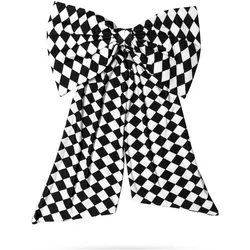
Atixo FliegeGrosse Fliege in Schleifenform mit elastischem Band. Lieferumfang: Grosse Fliege mit Schleife kariert einteilig. Hinweis: Die Binder der Schleife sind leider nur halb so lang, wie auf dem Bild dargestellt und fallen nur etwa 12 cm nach unten. Material: 90% Polyester, 10% Elasthan.27,99 €*Versand: 3,00 €Sichere Weiterleitung zum Anbieter
-
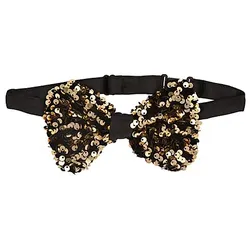
Fliege "Pailletten"Fliege Pailletten – Ihrem Cabaret-, Broadway- oder Zirkus-Kostüm fehlt noch das gewisse Etwas? Mit dieser glitzernden Fliege wird es perfekt!Besonderheiten: mit aufgenähten PaillettenLieferumfang: FliegeGrößenhinweis: für einen Halsumfang bis 44 cm; Fliege 13 x 8 cmDetails: mit Klickverschluss, Band weitenverstellbarFarbe: schwarz/goldStoffart: PaillettenstoffMaterial: 100 % PolyesterBühne frei für unsere funkelnde Pailletten-Fliege! Mit dieser paillettenbesetzten Schleife legen Sie als Showmaster, Magier oder sogar Illusionist nicht nur glamouröse Auftritte zum Thema Las Vegas und Broadway hin, sondern begeistern auch Charleston- und Cabaret-Fans. Also ran an die Pailletten, Zylinder auf und ab geht die Post!3,95 €*Versand: 4,99 €Sichere Weiterleitung zum Anbieter
-
Wie kann ich meinen Drucker als Standarddrucker festlegen?
Um deinen Drucker als Standarddrucker festzulegen, musst du zuerst auf das Startmenü klicken und dann auf "Einstellungen" gehen. Dort wählst du den Punkt "Geräte" aus und klickst auf "Drucker und Scanner". Unter der Liste der verfügbaren Drucker wählst du deinen gewünschten Standarddrucker aus und klickst auf "Als Standard festlegen". Bestätige deine Auswahl und dein Drucker sollte nun als Standarddrucker festgelegt sein. **
-
Wie kann ich einen Drucker als Standarddrucker einstellen?
Um einen Drucker als Standarddrucker einzustellen, musst du zuerst auf das Startmenü klicken und dann auf "Einstellungen" gehen. Dort wählst du den Punkt "Geräte" aus und gehst zu "Drucker und Scanner". Hier kannst du den gewünschten Drucker auswählen und ihn als Standarddrucker festlegen. Alternativ kannst du auch über die Systemsteuerung unter "Geräte und Drucker" den Standarddrucker ändern. Stelle sicher, dass der gewünschte Drucker angeschlossen und eingeschaltet ist, damit er als Standarddrucker ausgewählt werden kann. **
-
Wie kann man einen Drucker als Standarddrucker festlegen?
Um einen Drucker als Standarddrucker festzulegen, müssen Sie zuerst auf das Startmenü klicken und dann auf "Einstellungen" gehen. Wählen Sie dort "Geräte" und dann "Drucker und Scanner" aus. Unter der Liste der verfügbaren Drucker können Sie den gewünschten Drucker auswählen und dann auf "Als Standard festlegen" klicken. Bestätigen Sie die Auswahl und der ausgewählte Drucker wird nun als Standarddrucker für Ihr System festgelegt. **
-
Wie kann ich einen Drucker als Standarddrucker festlegen?
Um einen Drucker als Standarddrucker festzulegen, musst du zuerst die Einstellungen deines Betriebssystems öffnen. Dort findest du die Option "Geräte" oder "Drucker und Scanner". Klicke auf den gewünschten Drucker und wähle die Option "Als Standard festlegen". Bestätige die Auswahl und dein Drucker sollte nun als Standarddrucker eingestellt sein. Falls du weitere Hilfe benötigst, kannst du auch die Bedienungsanleitung deines Druckers oder die Support-Website des Herstellers konsultieren. **
* Alle Preise verstehen sich inklusive der gesetzlichen Mehrwertsteuer und ggf. zuzüglich Versandkosten. Die Angebotsinformationen basieren auf den Angaben des jeweiligen Shops und werden über automatisierte Prozesse aktualisiert. Eine Aktualisierung in Echtzeit findet nicht statt, so dass es im Einzelfall zu Abweichungen kommen kann. ** Hinweis: Teile dieses Inhalts wurden von KI erstellt.